
- ビデオカメラで撮影したMTS形式の動画をwindowsPCでトリミングする
- mp4形式のファイルに変換しスマホで見られるようにする
方法をメモっておきます。
子供の運動会やお遊戯会をビデオカメラで撮ったあと、スマホからLINEなどのチャットでおじいさんやおばあさんへ動画を送りたい時にこの作業が必要ですよね。
(ビデオカメラで撮影したMTS形式のファイルをスマホで見られることができないケースもありますのでmp4形式に変換しておくのが無難です)
目次
windowsでMTS形式の動画をトリミングしmp4形式に変換してスマホで見られるようにする方法
まず、windowsPCの適当なフォルダへ、ビデオカメラで撮影したMTS形式の動画ファイルをコピーします。
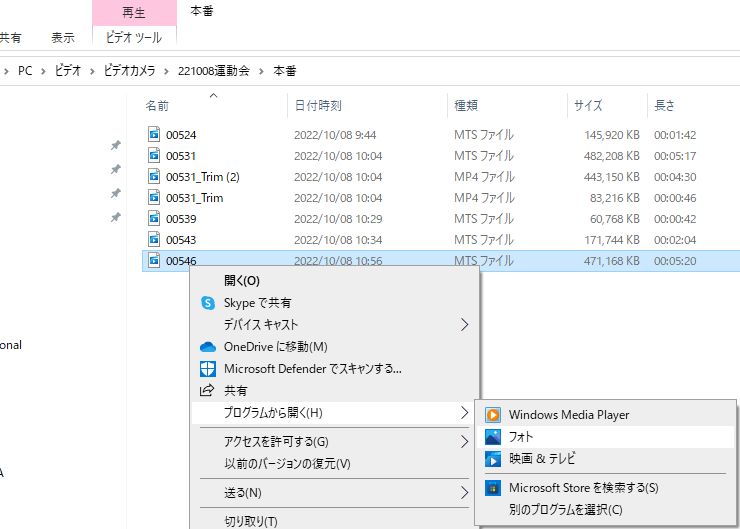
トリミングしたいMTS形式のファイルを選択し、右クリックをします。
「プログラムから開く」から、「フォト」を選択します。
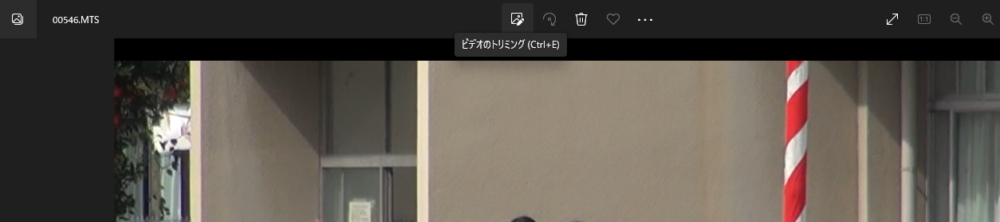
すると編集したいビデオの画面が出てきます。
その画面の真ん中の編集マークみたいな箇所を左クリックします。
「ビデオのトリミング」を選択します。
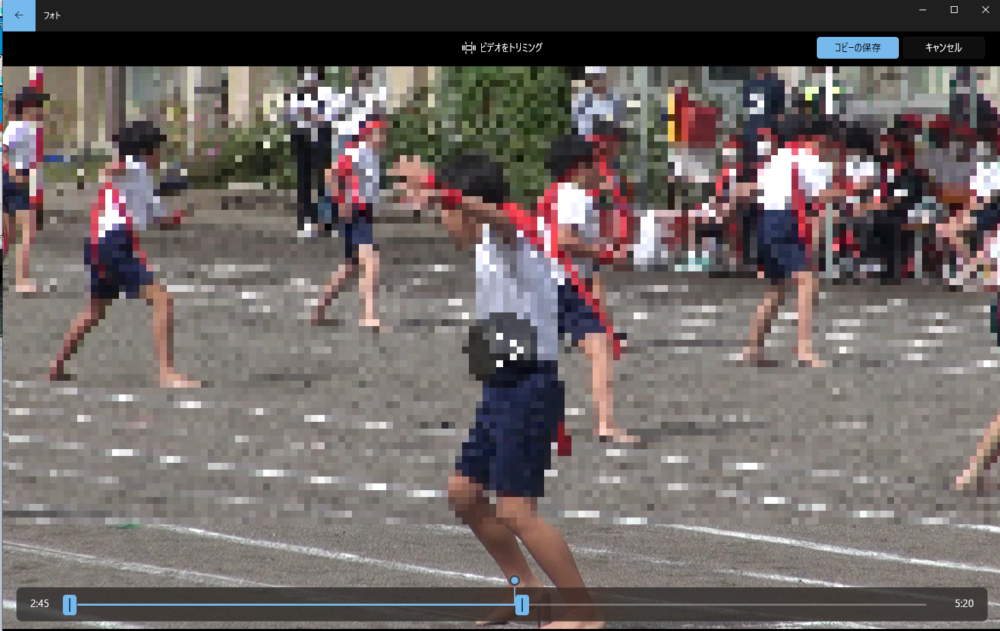
そしたら、ビデオをトリミングする画面になります。
画面下の方に、トリミングをしたい(ビデオを残したい)部分の選択ができる水色のバーがあります。それを左や右に動かして、残したい箇所を選択します。
トリミングしたい動画箇所の選択が終わったら、画面右上にある「コピーの保存」をクリックします。
以上でトリミング後のファイルが出来上がりです。
ちなみに、MTS形式の動画をトリミングしたら、トリミング後のファイル形式は自動的にmp4形式に変換されていました。
[quads id=2]
まとめ
windowsでMTS形式の動画をトリミングしmp4形式に変換してスマホで見られるようにする方法でした。
新たにアプリケーションソフトをインストールすることなく、windowsに標準で入っているツールだけで動画編集ができるので非常に楽です。
コメント