
会社でのお仕事お疲れさまです。
2019年の夏頃でしょうか、
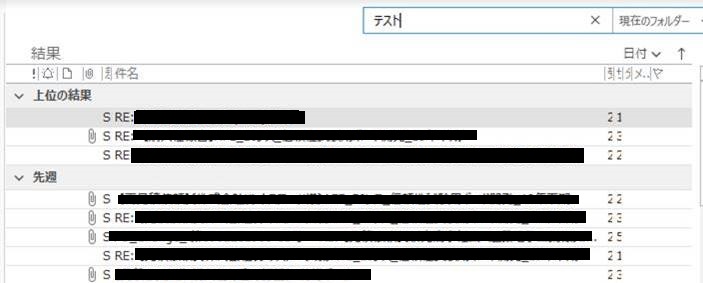
私が使っている Windows 10のパソコンのOutlook (Microsoft) のメールで、過去のメールを検索した結果として、こんな表示が出ました。
上位の結果↓
過去のメールを検索する時、
かつ
そのメールの件名で一番新しい日付のものを探したい時。
過去のメールに被せて相手に返信をする場合、検索機能をよく使います。
そんな時、「上位の結果」の検索結果が非常に邪魔なんですよね。
なぜなら、日付順ではなくて、関連の高そうなものを自動的にOutlookで選んでくれちゃうからです。高機能でありがたいんですけど、この機能邪魔ですね。
同じように思った方のために、「上位の結果」を消す(表示しない)Outlookの設定方法をメモしておきます。
Outlookの「オプション」→「検索」から「上位の結果」を非表示にする設定が出来る
Google で検索すると、私と同じように「上位の結果」を表示させたくない人が掲示板で質問を出しているのをちらほらと見掛けました。
でも、その回答者の回答がピントはずれのものばかり。
「Outlook のバージョンは何ですか?もう少し詳しく質問を書いてくれないと分かりません」
とか、
「マクロを設定すればできる」
といった冷たい回答。
これじゃ回答になってないですね。
ここに答えを書いておきます↓
「上位の結果」を表示しない設定手順
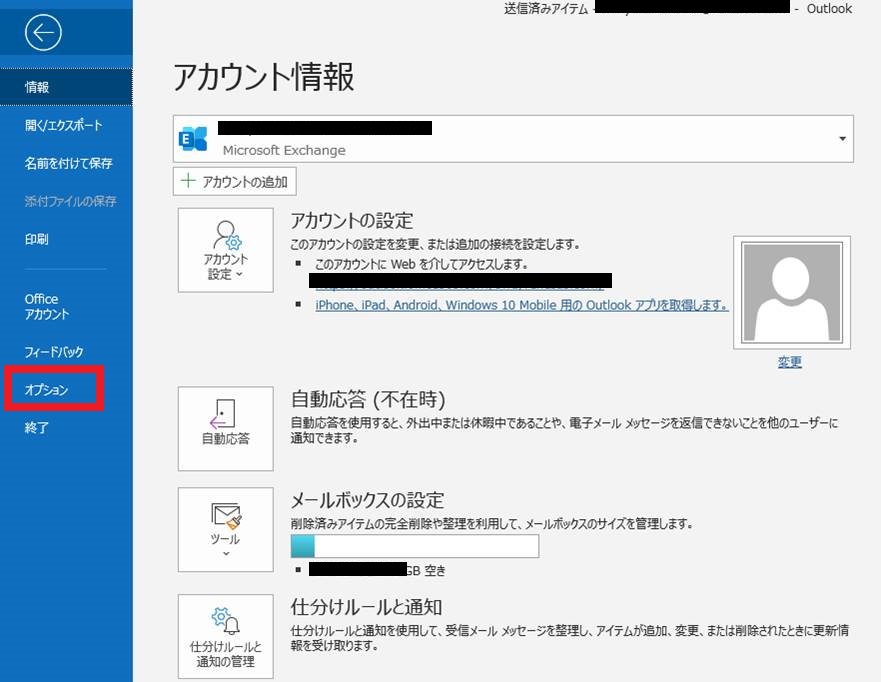
Outlook のメイン画面の左上にあるタブから、「ファイル」を選択してください。
「オプション」をクリックしてください↓
そして、「検索」を選んでください。
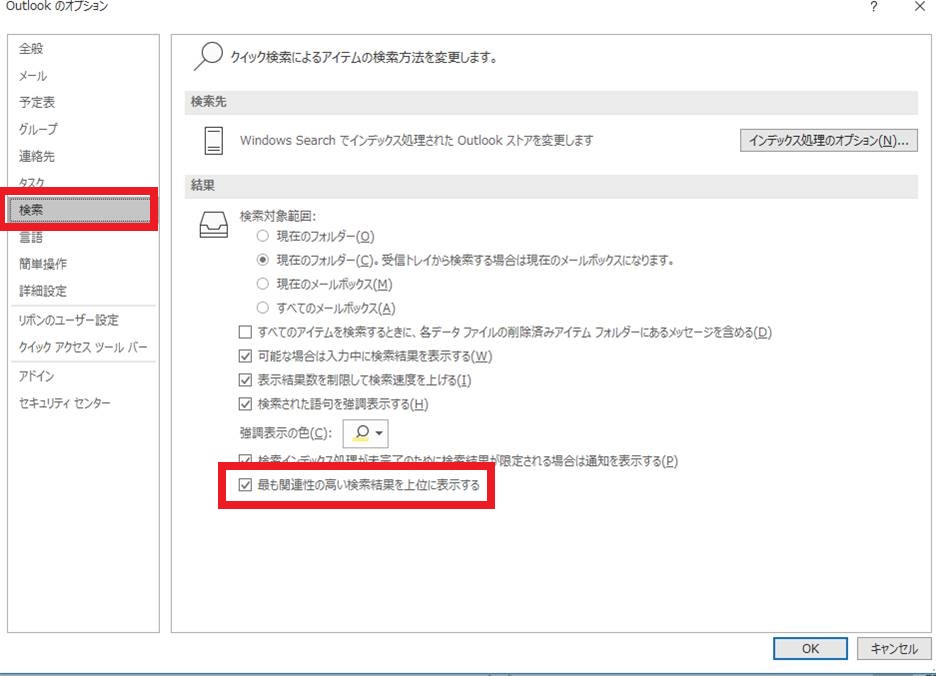
右側の一番下のチェックボックスを見てください。
「最も関連性の高い検索結果を上位に表示する」
このチェックをチェックボックスから外します。
以上で解決です。
ちなみに、
メールの下書きや打ち合わせの議事録作成時、
Outlookに書くのもいいですけど、
それよりも、下記の記事で紹介したサクラエディタの方が使いやすいです↓
ところで本記事、平日の昼間だけ大量のアクセスが来ます。
ということは、会社のオフィスでOutlookを使っている方に読んで頂いていることがよく分かりました。
正直、今の会社にウンザリの方も多くいらっしゃると思います。でも、転職する勇気、きっかけもなく、とりあえず今の会社でお仕事を続けている。
そんな方でも、市場価値診断だけでもやっておくと、今後の参考になります。
それが、MIIDAS(ミイダス)というサイトです。
無料で、匿名ですぐに出来ますので、やっておいて損はないです。
下記に、私が実際に無料診断をやった時の記録を残しておきましたので、ご参考にしながら進めてみてください↓
ミイダスの市場価値診断をやってみた!設問内容や登録手順と結果を公開
[quads id=2]
まとめ
Outlook のどのバージョンからこのような最適化される機能が入っているのかよく分かりません。
とにかく、2019年からなんかOutlookの検索機能が使いにくいなと思っていたら、この様な新機能が入っていたみたいですね。
コメント
コメント一覧 (8件)
Microsoftコミュニティは全然あてにならず
ずっと困っていた時、ようやくこの記事にたどり着き解決できました!!
ずっと悩んでいたので本当に助かりました
記事にして頂きありがとうございます!涙
わざわざコメント頂きましてありがとうございます。
お役に立てて嬉しいです!
ご説明にあるように、他の回答は分かりにくいものばかりでした。。こちらはスクショまでご丁寧に貼ってくださっているので一番わかりやすくすぐに解決しました!ありがとううございます
コメント頂きましてありがとうございます!
お役に立てて嬉しいです!
検索結果がなんか変だなと思ってよく見たら、そんな「上位の結果」なんてのがあってびっくり。ほんと、余計なことしますよね。
ありがとうございます。
お忙しいところコメントありがとうございます!
お役に立てたと聞き、嬉しいです!
長い間邪魔だなあと思って使い続けていました。
いいかげん嫌になって解決法探し、他の回答は的外れでわからないものばかりでしたが、まさに知りたかったことが書いてありました!
ありがとうございました。
JBJ様
お役に立ててこちらも嬉しいです!
ご連絡ありがとうございました。